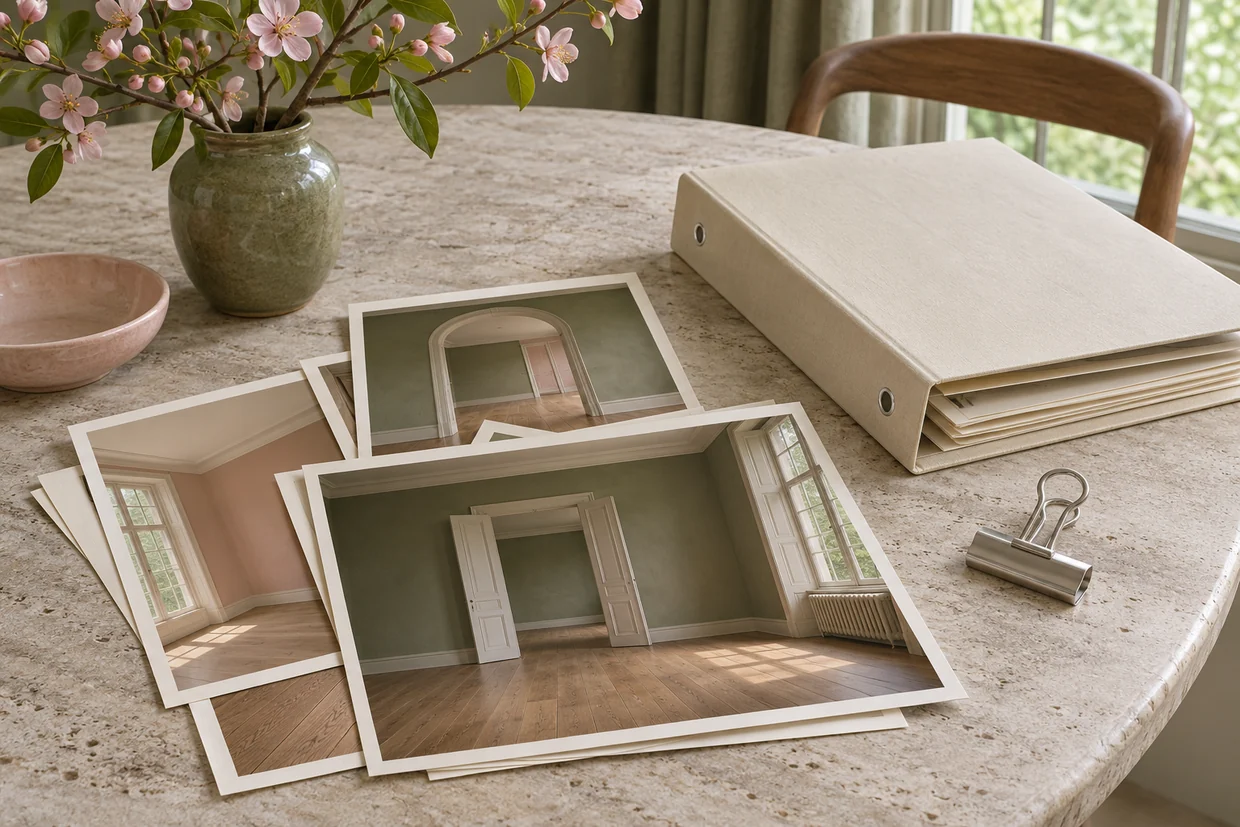
Sélectionner des vues selon la fonction de chaque photo
Regardez les photos d’une pièce ensemble avant de les intégrer au dossier. Identifiez la vue d’ensemble qui permet de reconnaître la pièce, la vue de situation qui place un défaut et le gros plan qui le décrit. Certaines observations demandent une seule image. Pour une rayure du parquet, deux vues peuvent suffire si l’une situe le seuil et l’autre montre la rayure avec une échelle. Pour un équipement, une vue générale peut montrer sa présence, tandis qu’un détail montre un bouton cassé ou un numéro utile au dossier.
Choisissez d’abord les images lisibles à une taille réaliste. Un détail évident en grand écran peut disparaître sur un téléphone ou une feuille A4. Ouvrez la photo, réduisez son affichage et vérifiez que vous retrouvez encore le point indiqué. Une vue trop proche peut être techniquement nette et pourtant impossible à localiser. Dans ce cas, associez-la à un plan moins serré. Si la qualité dépend d’un agrandissement important, gardez le fichier original et prévoyez un renvoi explicite vers cette pièce du dossier.
Écartez les doublons qui n’ajoutent aucun angle ou renseignement. Pour chaque photo retenue, demandez-vous quelle phrase du constat elle aide à vérifier. Si vous ne trouvez aucune phrase, considérez la photo comme une vue générale ou classez-la parmi les originaux, selon son intérêt. Inversement, une observation écrite peut avoir une valeur pratique même lorsque la photo n’a pas pu être prise. Expliquez le contexte et utilisez un repère qui reste compréhensible sans image. Le décret prévoit la possibilité d’illustrer la description avec des images. Légifrance — Décret du 30 mars 2016, article 2.
Nommer les images et relier les références au texte
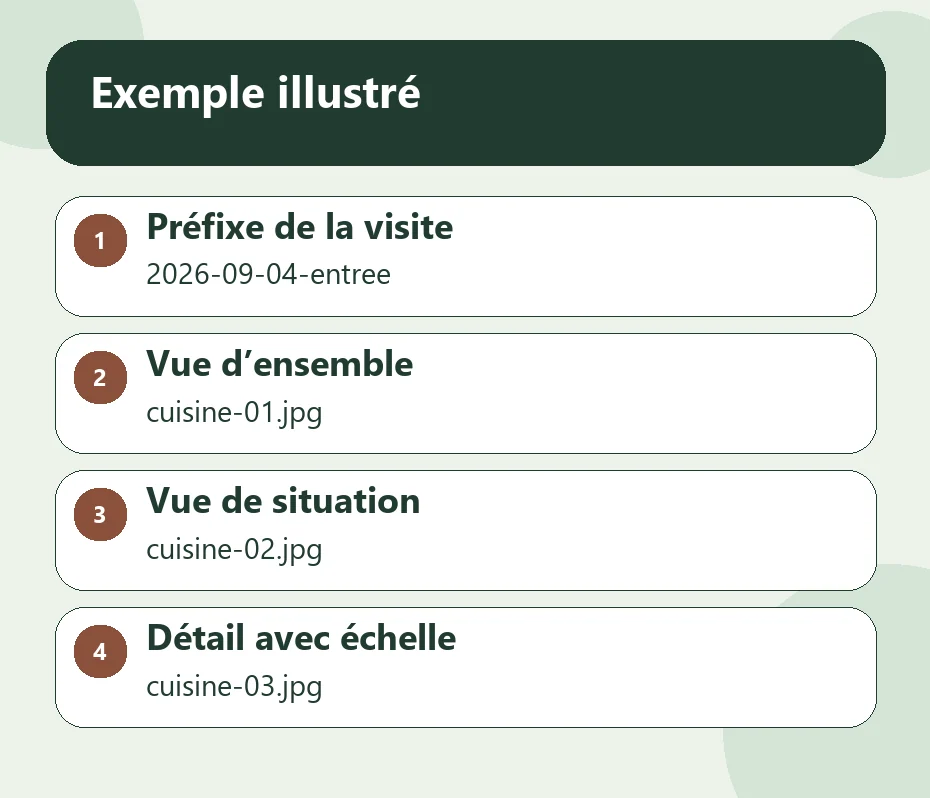
Choisissez une convention simple que vous pouvez appliquer sur le terrain. Un nom composé de la date, de la visite, de la pièce et d’un numéro suffit dans la plupart des cas. « 2026-09-04-entree-cuisine-02.jpg » indique déjà l’ordre de classement. Pour distinguer un capteur ou une pièce particulière, utilisez un repère stable, comme « chambre-cour » ou « compteur-eau ». Dans le texte de la fiche, reprenez le même nom et le numéro : « Cuisine, photo 2 : éclat au bord du carreau devant le meuble bas. »
| Fichier sélectionné | Fonction de la vue | Mention dans le constat |
|---|---|---|
| 2026-09-04-entree-cuisine-01.jpg | Vue générale depuis la porte | Cuisine, photo 1 : vue d’ensemble |
| 2026-09-04-entree-cuisine-02.jpg | Situation d’un défaut | Cuisine, photo 2 : carreau devant le meuble bas |
| 2026-09-04-entree-cuisine-03.jpg | Détail avec échelle | Cuisine, photo 3 : éclat d’environ 8 mm |
| 2026-09-04-entree-sejour-01.jpg | Plan de situation | Séjour, photo 1 : mur sous la fenêtre |
Si le nom d’origine de votre appareil est nécessaire pour retrouver la prise de vue, gardez-le dans le dossier des originaux ou dans une courte table de correspondance. Par exemple, « IMG_2817 » peut devenir « cuisine-02 » dans la sélection. Cette distinction permet de recopier et de renommer sans modifier l’original. Si vous supprimez la photo 2 de la fiche et que la photo 3 devient la deuxième vue affichée, mettez à jour les observations. L’ordre visuel du document final doit rester cohérent avec les références écrites.
Pour une sortie, ajoutez le type de visite au nom des fichiers, même lorsque les deux visites se ressemblent. « Entree-cuisine-02 » et « sortie-cuisine-02 » restent distincts. Vous pouvez placer les deux vues côte à côte dans une note de comparaison en les identifiant par date. Le guide de sortie explique comment choisir des repères communs et décrire la différence avant de conclure sur sa cause.
Importer les images en tenant compte des limites de l’atelier
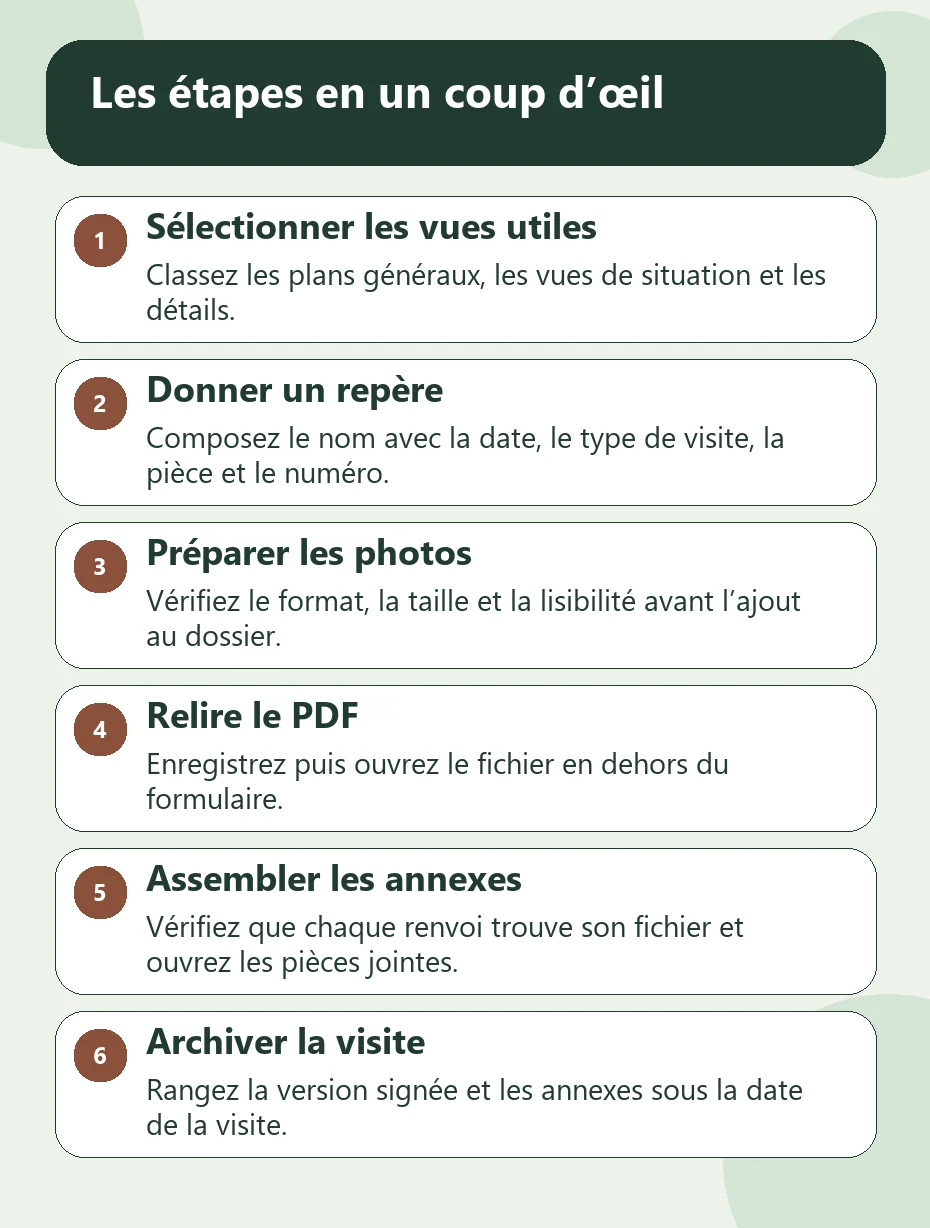
Ouvrez l’atelier d’état des lieux, choisissez le type de visite et créez les fiches par pièce. L’atelier accepte jusqu’à quatre images par pièce dans les formats JPEG, PNG, WebP ou AVIF selon les capacités du navigateur, avec un maximum de 12 Mo par fichier. Il prépare une version redimensionnée pour l’aperçu et le PDF. Attendez la fin de cette préparation avant de lancer l’impression. S’il ne reste que deux places sur la fiche, choisissez les deux vues qui complètent le mieux la description.
Lorsque l’importation échoue, vérifiez le format réel du fichier, sa taille et le nombre d’images déjà ajoutées. Un fichier dont le nom se termine en « .jpg » peut rester illisible si le contenu est endommagé ou dans un autre format. Les formats du téléphone peuvent aussi varier selon le mode de prise de vue et la manière dont la photo a été exportée. Ouvrez le fichier localement d’abord. Convertissez une copie en JPEG compatible si besoin et gardez l’original dans son dossier. Une copie correctement orientée évite aussi de découvrir au dernier moment une photo tournée sur le côté.
Dans le navigateur, les textes et les photos du brouillon peuvent être conservés localement pour reprendre la saisie. Cette possibilité dépend du profil et de la disponibilité du stockage. Une navigation privée, un autre navigateur ou un nettoyage des données peuvent empêcher la récupération. Le PDF affiché ou téléchargé est une pièce à sauvegarder séparément. Si l’atelier indique que les photos restent disponibles seulement pour la session, exportez le document avant de fermer l’onglet et vérifiez que le fichier s’ouvre. Le guide de visite d’entrée présente le déroulement complet, de la remise des clés à la lecture des photos.
Préparer le PDF et vérifier le rendu sur plusieurs écrans
Relisez l’aperçu pendant que vous avez encore les données et les images sous les yeux. Vérifiez le nom du logement, la date, le type de visite et les pièces. Parcourez les photos en parallèle des observations. Puis cliquez sur « Imprimer ou enregistrer en PDF » et choisissez une destination proposée par le navigateur. Les menus diffèrent selon l’appareil. Sur un ordinateur, la destination PDF se trouve souvent avec les imprimantes. Sur un téléphone, le système peut proposer l’enregistrement à partir des fonctions d’impression ou de partage.
Dans les réglages, vérifiez le format de page et l’échelle. Le format A4 facilite la comparaison à l’impression. Un réglage trop réduit peut rendre le texte fin et faire disparaître les petits détails. Si le navigateur ajoute l’URL, le titre ou d’autres informations dans les marges, contrôlez les options d’en-tête et de pied de page. Faites défiler toutes les pages avant de valider. Vérifiez que le titre d’une pièce reste facile à associer à sa photo et que les champs de signature sont présents.
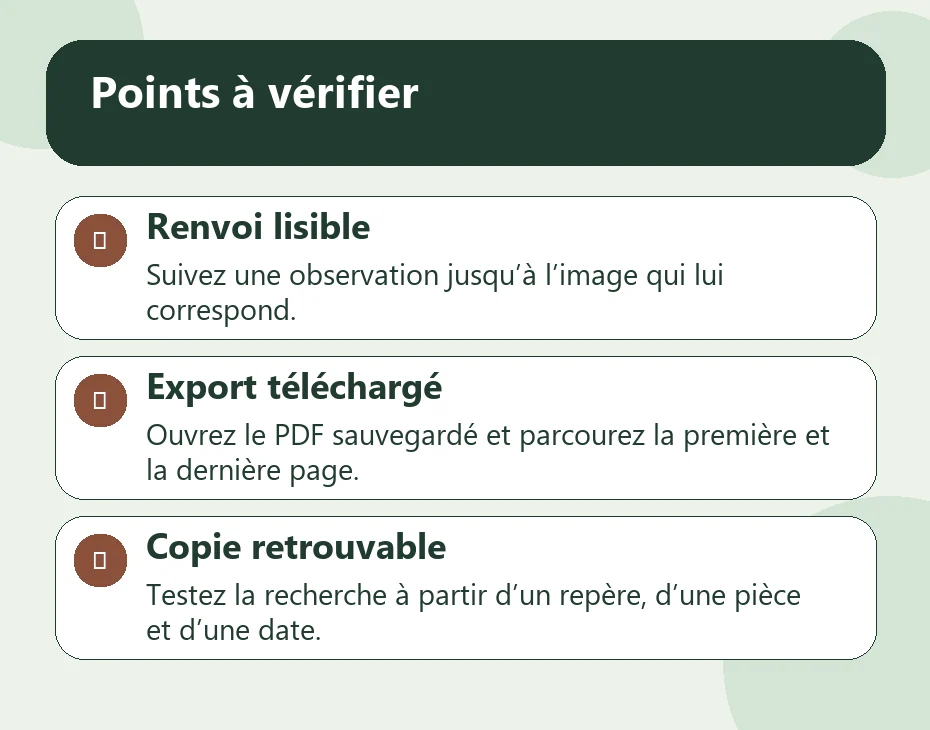
Après l’enregistrement, ouvrez le PDF téléchargé hors de l’atelier. Lisez-le à taille normale, puis ouvrez une page détaillée sur un écran plus petit si vous comptez le transmettre à une personne qui utilise surtout son téléphone. Vérifiez que la dernière page existe et que les images prévues sont présentes. Si le détail essentiel reste illisible, remplacez la photo dans le brouillon ou prévoyez une annexe appelée explicitement dans le document. Évitez de multiplier les versions finales avant la signature. Identifiez clairement celle que les parties vont relire.
Assembler les annexes et remettre la bonne version
Lorsque les photos utiles tiennent dans le PDF et restent lisibles, un document unique peut simplifier la transmission. Pour des fichiers en haute définition ou des éléments complémentaires, un PDF principal accompagné d’annexes identifiées peut mieux convenir. Écrivez dans le constat les repères qui permettent de retrouver ces annexes. Par exemple, « Annexe entrée, cuisine, photo C-03 : détail du carreau devant le meuble bas ». Le PDF et les annexes doivent correspondre à la version remise et permettre au destinataire de retrouver l’image sans avoir accès à votre téléphone.
Un export depuis l’atelier produit le document à relire ou à imprimer, avec les espaces de signature. Les parties choisissent le mode de signature approprié et récupèrent une copie à ce moment. Le constat peut être établi sur papier ou sous forme électronique selon les modalités applicables. Si vous devez envoyer des documents à la suite de la signature, ouvrez les pièces jointes prévues et comparez la liste aux renvois dans le constat. La fiche de Service Public précise la remise au locataire et au bailleur ou à son représentant. Service Public — Forme et remise de l’état des lieux.
Dans les vues qui vont circuler, faites une dernière vérification des informations visibles. Retirez les courriers, documents personnels, mots de passe et codes d’accès du champ au moment de la prise de vue. Si un détail secondaire expose des informations qui ne servent pas à comprendre l’observation, privilégiez une autre vue ou préparez une copie recadrée, clairement séparée de l’original. Le destinataire doit pouvoir reconnaître le défaut et son emplacement. La liste des photos dans le dossier partagé peut être plus courte que le dossier de travail.
Pour un dossier d’une dizaine de pièces, utilisez un petit index des annexes sur lequel figurent la pièce, le détail photographié et le nom du fichier. Gardez-le d’une page si possible. Au moment du transfert, ouvrez cet index et suivez une ligne de bout en bout. Par exemple, cherchez « salle d’eau, vasque, photo S-04 », ouvrez le constat et repérez la phrase correspondante, puis retrouvez l’image. Ce chemin constitue un test de la remise. Si le renvoi peut désigner deux images différentes, précisez le nom de la pièce ou le type de visite avant d’envoyer les fichiers.
Si un dossier doit passer d’un ordinateur à un autre ou être partagé dans un espace privé, vérifiez la copie après le transfert. Comptez les fichiers et ouvrez au moins une photo de début, une photo de fin et le PDF signé. Un dossier qui contient dix images sur l’appareil source peut arriver incomplet si deux transferts ont échoué ou si deux fichiers de même nom se sont écrasés. Pour un document d’entrée et un document de sortie portant tous deux le nom « état des lieux », conservez la différence dans le nom du dossier et, si vous téléchargez les deux séparément, dans le nom de fichier lui-même.
Classer le dossier pour le retrouver à la fin du bail
Créez un dossier par logement avec un sous-dossier pour chaque date de visite. Rangez le PDF signé, ses annexes et une copie du message de remise dans le même ensemble. Les originaux peuvent être conservés séparément avec un repère qui permet de faire le lien. Par exemple, créez appartement-b/2026-09-04-entree/ et appartement-b/2028-07-12-sortie/. Dans chacun, un fichier intitulé etat-des-lieux-signe.pdf est facile à retrouver pendant la comparaison. Les fichiers de travail peuvent porter un suffixe « brouillon » ou rester dans un dossier distinct.
Si vous remplacez votre téléphone, vérifiez que les documents de référence ont déjà été copiés vers un emplacement approprié. Ne laissez pas l’unique copie du dossier dans l’historique d’envoi d’une messagerie ou le stockage temporaire d’un navigateur. Testez votre classement avec une recherche concrète : « retrouver la photo de l’éclat du carrelage de la cuisine à l’entrée ». Si vous devez ouvrir plusieurs séries presque identiques, ajoutez une date, un nom de pièce ou une référence plus stable.
Service Public indique comme repère pour les documents d’une location de résidence principale la durée de la location augmentée de trois ans, notamment pour le contrat, l’état des lieux et les quittances. Une conservation plus longue peut se justifier selon les circonstances. Pour classer plus largement le dossier, utilisez les mêmes repères de logement et de période lorsque vous rangez les quittances de loyer en PDF. Ainsi, vous pouvez partager le document demandé sans envoyer tout le dossier de visite. Service Public — Durée de conservation des papiers.
Questions fréquentes
Puis-je mettre uniquement les photos sans écrire de description ?
Décrivez chaque observation dans la pièce correspondante, puis utilisez les images qui la rendent plus facile à retrouver. Un texte précis donne l’emplacement, le contexte et le repère à consulter.
Pourquoi garder les photos originales après l’export ?
Les images de l’aperçu sont préparées pour le document. Les originaux permettent de revoir un détail en meilleure définition ou de retrouver le cadrage initial, si le dossier en a besoin.
Puis-je revenir au constat depuis un autre navigateur ?
Le brouillon dépend du stockage du navigateur utilisé. Pour consulter le dossier ailleurs, ouvrez le PDF enregistré et les annexes sauvegardées dans un espace accessible depuis l’autre appareil.
Comment savoir si toutes les annexes sont parties avec le PDF ?
Comparez la liste des références dans le constat signé aux fichiers joints. Ouvrez chaque fichier avant l’envoi, notamment lorsque les photos de plusieurs pièces se ressemblent.